Pages

11 Apr. 2013

Tutorial Mixing Vokal Menggunakan Nuendo/Cubase


 Seringkali permasalahan yang ditemui saat melakukan mixing adalah bagaimana caranya mixing vokal agar terdengar lebih menyatu dengan musik. Vokal merupakan bagian yang lumayan penting dalam sebuah lagu. Vokal yang enak tentunya akan menambah kualitas lagu di telinga pendengar. 

Bagi anda pengguna Nuendo atau Cubase sebagai DAW, berikut adalah tutorial bagaimana me-mixing suara vokal hasil Recording agar menyatu dengan musik atau instrumen lainnya.

  1. Bila audio vokal hasil recording terdengar lebih pelan, gunakan menu channel untuk menaikkan suara vokal. Selin itu untuk menaikkan suara vokal bisa menggunanakan alternatif lain, misalnya dengan menggunakan fasilitas gain, ataupun langsung menaikkan volume sinyal audio pada track
  2. Gunakan Panel EQ atau equalizer untuk menyesuaikan sinyal audio agar terdengar lebih enak dan meminimalisir noise yang dihasilkan dari recording
  3. Agar terdengar lebih enak, gunakan effect Reverb untuk menghasilkan suara vokal yang terdengar seperti dalam ruangan. Atur seberapa besar reverb yang sesuai dengan selera anda.
  4. Agar terdengar lebih tebal, duplicate track vokal tersebut menjadi 1 atau 2 track tambahan. Hal ini biasa saya lakukan jika suara si penyanyi terdengar biasa-biasa saja.
  5. Jika teknik mic-ing si penyanyi kurang bagus, maka akan terdengar lebih loud ketika dia mengambil nada tinggi. Hal ini bisa di atasi dengan menggunakan automation pada volume.
[http://blog-hnd.blogspot.com]
Read More..

08 Apr. 2013

Saat Jatuh Cinta Mengapa Jantung Berdebar?


Bahwa jatuh cinta mengubah suasana hati menjadi bahagia. Ini benar. Saat itu, dalam tubuh terjadi peningkatan hormon rasa senang karena reaksi kimia. Seperti dikutipHealth, salah satu hormon yang hadir adalah dopamin. Hormon ini dilepaskan ketika seseorang jatuh cinta hingga mereka merasa gembira dan memiliki semangat baru. Apa saja hormon lainnya?

Oksitoksin
Ini merupakan hormon penting penyehat tubuh. Bahan kimia yang dihasilkan menciptakan ketenangan tubuh, memiliki efek antiinflamasi, dan anti penuaan. 
"Hormon ini akan bekerja ketika Anda berpelukan, berciuman, bahkan bersentuhan," kata Fisher, peneliti asal Universitas Rutgers di New Brunswick.

Tetosteron
Hormon ini memang ada dalam tubuh pria. Tapi, pada dasarnya tetosteron juga bekerja pada wanita. Transfer hormon ini bisa terjadi saat berciuman. Ini mengapa saat Anda berciuman, gairah jadi meningkat. "Saat bercinta kadar tetosteron Anda mengalami peningkatan," kata Helen Fisher, PhD.

Norepinefrin
Ini merupakan salah satu bahan ramuan cinta. Sebuah penelitian mengatakan bahwa hormon ini merupakan hormon stres yang dapat meningkatkan denyut jantung. Menurut Fisher, hormon ini juga menciptakan rasa canggung. Tak heran jika pasangan yang sedang jatuh cinta sering berdebar dan gugup. 

MHC
Major Histocompability Complex (MHC) merupakan hormon yang mengontrol sel permukaan molekul tubuh untuk memberitahu keberadan sesuatu yang asing. Tubuh akan berkeringat dan memproduksi lebih banyak air luir.  

Sumber : life.viva.co.id


Read More..

Latih otak untuk tingkatkan memori


Menurut Gary Small, MD, Direktur dari Memory & Aging Research Center di UCLA, kemajuan teknologi termasuk salah satu faktor yang memanjakan, sehingga daya ingat kita kurang terlatih. Kita terbiasa mencatatkan semua data dalam smart phone. "Untuk melatih kembali kerja otak kita hanya membutuhkan latihan konsentrasi."

Berikut beberapa cara yang dapat dilakukan untuk melatih peningkatan memori, seperti di lansir Boldsky:

Fokus
Jika Anda fokus pada informasi tanpa gangguan banyak, Anda akan lebih mungkin untuk mengingat nanti.

Data visual 
Kebiasaan lupa lainnya, lupa mengapa Anda membuka lemari dapur. Dapat dipastikan bahwa saat itu Anda tidak sedang fokus, atau hal yang dilakukan adalah tidak cukup layak untuk dimasukkan ke otak. Solusi: visualkan apa yang ingin Anda lakukan sebelum mengerjakan sesuatu. 

Gunakan memori, bukan kartu memori
Cobalah untuk mengingat nomor telepon orang yang Anda sayangi, hari ulang tahun atau hari-hari penting lainnya. Jangan bergantung dengan catatan di smart phone.

Ringkas data
Memori otak hanya bisa memproses memori terbatas dalam waktu bersamaan. Cara paling mudah mengingat adalah dengan meringkas data. Misalnya menghapalkan kode dengan empat angka, sederhanakan menjadi dua bagian angka. Misal 4579, menjadi 45 79. Atau saat harus belanja keperluan dapur seperti saus, lada, daging, mayones, dan tomat, sederhanakan dengan kata kunci "burger" atau hal lain yang yang memudahkan.

Lakukan hal tak umum 
Lakukan sesuatu yang berbeda dari biasanya, sehingga otak dipaksa untuk berpikir yang tidak biasa. Misalnya, jika biasanya Anda menyimpan kunci di dekat pintu, kali ini coba simpan di tempat lain.

Sumber : life.viva.co.id
Read More..

Kencan Online Bikin 'Awet Muda'


Mencari cinta lewat media sosial. Cara ini kian banyak dilakukan para lajang. Ternyata mencari pasangan secara online dapat membuat Anda lebih muda. Sebuah situs percintaan Cupid Plc mengungkap data bahwa rata-rata pengguna fasilitas mereka adalah kalangan muda. Berusia 20 hingga 25 tahun.

Namun ada juga para pencari cinta yang berusia matang, 30 sampai 35 tahun. Ini yang membuat mereka merasa awet muda atau sebaya dengan pengguna lain pada umumnya. 

Dahulu internet memang hanya dijamah kalangan pekerja atau eksekutif, dengan usia 30an. Namun seiring perkembangan jaman dan majunya teknologi, keadaan berubah. Mereka tergeser oleh usia muda yang kini mendominasi dunia maya. 

"Pengguna internet khususnya generasi muda merasa nyaman dengan media dan jejaring sosial. Wajar jika akhirnya mereka kemudian mereka terlibat dalam kencan online, sementara para pengguna yang berusia matang kian menipis," kata Sean Wood, Direktur Komunikasi situs Cupid Plc, seperti dikutip Female First. 

Data usia pengguna yang tercatat di Cupid Plc terus melorot dari tahun ke tahun. Pada tahun 2010 rata-rata usia pelaku kencan online adalah 38 tahun. Tahun 2012 turun menjadi 35 tahun. Sementara hingga awal tahun 2013 ini rata-rata usia pengguna situs kencan online ini adalah 25 tahun. 

Sumber : live.viva.co.id
Read More..

4 Kali Disambar Petir, Pria Ini Dikubur Hidup-hidup


Ada ungkapan, petir takkan menyambar tempat yang sama dua kali. Tapi hal ini tak berlaku pada Alexander Mandon. Pemuda 20 tahun asal Kolombia itu bagaikan magnet bagi petir. Dia telah disambar petir empat kali, sejak September tahun lalu.

Seperti dikutip Huffington Post, karena diyakini tubuhnya bermuatan positif yang menarik sengatan petir, Mandon dikeluarkan dari militer. Komandannya khawatir, Mandon akan membahayakan rekan-rekannya bila tetap aktif di militer.

Selama bertugas Mandon dipindahtugaskan ke bagian selatan yang memiliki sedikit petir. Namun, dia tetap terkena sengatan petir. 

Untuk melepaskan daya magnet di tubuhnya, Mandon harus dikubur hidup-hidup. Menurut tabib desanya, pengobatan kuno akan melucuti muatan listrik dari tubuhnya. 

Pengobatan ini adalah yang kali kedua bagi Mandon. Sebelumnya, Mandon pernah dikubur di bawah tanah tapi tak berhasil. Tabib beralasan seluruh tubuh hingga leher dikubur tak tegak lurus dengan bumi. Meskipun belum mengetahui hasil pengobatan yang kedua, Mandon selalu menjauhi pintu dan jendela.

Sengatan petir dapat menyebabkan serangan jantung, cidera serius, dan juga kerusakan otak.

Sumber : http://life.viva.co.id

Read More..

BlackBerry vs Android

BlackBerry vs Android
Bicara mengenai BlackBerry vs Android,
Siapa yang tak kenal BlackBerry, gadget berteknologi tinggi yang kini hampir menguasai pasar smartphone di Indonesia, Research in motion (RIM) sebagai vendor resmi BlackBerry mengklaim bahwa 15% penggunanya berasal dari Indonesia, lebih dari 7 juta penduduk di negara yang memiliki pangsa pasar terbaik di Asia Tenggara ini meggunakan BlackBerry Massager dalam kesehariannya, di kamar mandi, di tempat tidur, di meja makan bahkan dalam meeting penting di kantor-kantor, tangan-tangan lentik komunitas ini tak henti-hentinya merangkai kata, hanya nyetir yang bisa menghentikan para pecinta chatting dari kegiatan BBM-an.
Lain halnya dengan para pengguna Android yang dari segi kuantitas masih sedikit di banding pengguna BlackBerry, hanya kalangan tertentu saja yang biasanya senang ngotak-ngatik applikasi nge-games dan browsing yang menggunakan layanan berlambang robot ijo ini, lalu apa sebenarnya kekurangan dan kelebihan dari kedua teknologi ini.


Perbandingan, kekurangan serta kelebihannnya


Dari segi feature BackBerry memiliki push email dan BlackBarry Massager yang sudah sangat digemari orang-orang yang suka gaul, meskipun Android juga punya applikasi sejenis seperti LiveProfile atau WhatsApp Messeger tapi BBM jauh lebih populer dan dianggap gaya, dan katanya tingkat security nya pun lebih baik karena memliliki server yang dikelola sendiri.

Dari segi handheld Android menyediakan banyak pilihan dari yang murah dan sederhana sampai yang high-end dan harganya selangit, berbagai merk smartphone sudah menggunakan system operasi ini sehingga pengguna lebih leluasa menentukan pilihannya sesuai kocek yang ada, sementara BlackBerry tidak seperti itu meskipun memiliki banyak versi.

Hal lain yang perlu dipertimbangkan adalah bahwa Android berbasis open sources yang memungkinkan para developer untuk mengembangkan banyak applikasi yang diperlukan oleh para penggunanya termasuk game-game menarik yang setiap saat bisa di download dari Google Play.

Pada akhirnya semuanya diserahkan pada anda selaku pengguna smartphone, bagi yang senang gaul dan chatting ada baiknya menggunakan BBM nya BlackBerry yang handal dan memiliki komunitas yang luas, sementara bagi anda yang senang nge games dan ngoprek applikasi, pertimbangkan untuk memakai handset yang berkualitas tinggi namun murah yang menggunakan Android sebagai system operasinya.

Read More..

01 Apr. 2013

Download GameOnet


Game Onet adalah sesuatu game pc retro ( jadul ) keluaran chen program study. game ini mengajak anda untuk berpikir cepat sekalian mengasah logika anda saat memecahkan satu problem Tugas anda sebagai player yaitu, mencocokkan gambar gambar monster pokemon yang sama, jika pas, maka gambar pokemon yang sama tersebut menghilang, serta score lalu didapat. Anda mesti merampungkangame ini dengan mencocokkan semua gambar pokemon yang sama, sebelum saat waktu yang anda punyai habis. 

Game Onet

Barangkali untuk beberapa orang yang lihat game onet ini sekilas, tentunya mengira game ini amatlah gampang serta simpel. tetapi sesudah dicoba, barulah merasa begitu rumitnya game satu ini. Nah, untuk anda yang senang game yang menantang tetapi tidak mau bikin komputer anda terbebani, silakan mainkan game yang satu ini.


Semoga artikel tentang game onet ini bisa bermanfaat untuk anda!
Read More..

30 Mrt. 2013

Cara Membuat Buku Tamu di Blog


  • Masuk Ke Blogger terlebih dahulu.
  • Pilih Menu Tata Letak. 
  • Pilih Tambahkan Gadget.
  • Pilih yang HTML/Java Scrip.
  •  Setelah itu tambahkan Kode Html di bawah ini:
<!-- Start Shoutbox light effect by Kiss --><br />
<script type="text/javascript" 
src="http://code.jquery.com/jquery-latest.pack.js"></script><br />
<script>
$(document).ready(function() {
//select all the a tag with name equal to modal
$('a[name=modal]').click(function(e) {
//Cancel the link behavior
e.preventDefault();
//Get the A tag
var id = $(this).attr('href');
//Get the screen height and width
var semahHeight = $(document).height();
var semahWidth = $(window).width();
//Set heigth and width to semah to fill up the whole screen
$('#semah').css({'width':semahWidth,'height':semahHeight});
//transition effect
$('#semah').fadeIn(1000);
$('#semah').fadeTo("slow",0.8);
//Get the window height and width
var winH = $(window).height();
var winW = $(window).width();
//Set the popup window to center
$(id).css('top', winH/2-$(id).height()/2);
$(id).css('left', winW/2-$(id).width()/2);
//transition effect
$(id).fadeIn(2000);
});
//if close button is clicked
$('.window .close').click(function (e) {
//Cancel the link behavior
e.preventDefault();
$('#semah').hide();
$('.window').hide();
});
//if semah is clicked
$('#semah').click(function () {
$(this).hide();
$('.window').hide();
});
});
</script><br />
<style>a {color:#ffffff; text-decoration:none}
img { border: none; }
#semah {
position:absolute;
left:0;
top:0;
z-index:9000;
background-color:#000;
display:none;
}
#wadah .window {
position:fixed;
left:0;
top:0;
width:450px;
height:200px;
display:none;
z-index:9999;
padding:20px;
}
#wadah #kid53 {
background:url(http://i809.photobucket.com/albums/zz15/yuda03/REDGUESTBOOK.png)
 no-repeat 0 0 transparent;
width:265px;
height:460px;
padding:56px 0 20px 5px;
}
#tutupan {
padding:2px 0 0 0;
}
</style><br />
<ul><center>
<a href="#kid53" name="modal"><img 
src="http://i809.photobucket.com/albums/zz15/yuda03/shoutboxtabRED.png" 
border="0" width="158" height="58" /></a>  </center>
</ul>
<div id="wadah">
<!-- Start Shoutbox 
--><br />
<div id="kid53" class="window">
<br />
<div style="text-align: center;">
<iframe 
allowtransparency="yes" frameborder="3" height="250" 
id="cboxmain5-816248" marginheight="2" marginwidth="2" 
name="cboxmain5-816248" scrolling="auto" 
src="http://www5.cbox.ws/box/?boxid=816248&boxtag=jz5q4a&sec=main"
 style="border: #ababab 1px solid;" 
width="250"></iframe></div>
<div>
<br />
<div style="text-align: center;">
<br />
<iframe allowtransparency="yes" frameborder="0" height="95" 
id="cboxform5-816248" marginheight="2" marginwidth="2" 
name="cboxform5-816248" scrolling="no" 
src="http://www5.cbox.ws/box/?boxid=816248&boxtag=jz5q4a&sec=form"
 style="border-top: 0px; border: #ababab 1px solid;" 
width="250"></iframe></div>
</div>
<div 
id="tutupan">
<input type="button" value="Close" class="close" 
/><a style=" float:center; font-size:10px; color:#3B78CD; 
text-decoration:none;" href="http://ariflaw.blogspot.com">Blogger  Tutorials</a><br />
</div>
</div>
<!-- End Shoutbox --><br />
<div id="semah">
</div>
</div>
<!-- End of Shoutbox 
light effect by Kiss -->


  • Pilih Save.

Read More..

Cara Mempercantik Blog dengan Widget Kalender Hijriah


  • Masuk Ke Blogger terlebih dahulu.
  • Pilih Menu Tata Letak. 
  • Pilih Tambahkan Gadget.
  • Pilih HTML/Java Scrip.
  •  Setelah itu tambahkan Kode Html di bawah ini:

 <img style="visibility:hidden;width:0px;height:0px;" border=0 width=0 height=0 src="http://c.gigcount.com/wildfire/IMP/CXNID=2000002.0NXC/bT*xJmx*PTEzNDM4Njg5ODg4MTImcHQ9MTM*Mzg2ODk5Mjc1MCZwPTIzODk4MSZkPUlzbGFtaWMlMjBDYWxlbmRhciUzYSUyMHNt/aWxlJmc9MSZvPTM*MzcxNDg2Mzg1ODRiNmM5ZGExY2ZkMDYxNzYxMDgxJm9mPTA=.gif" /><div style="margin:0px auto;text-align:center;width:140px;height:160px;"><embed src="http://widgets.al-habib.info/images/Protected_hijricalendarsmile_wpd.swf" width="140" height="160" flashvars="&dayAdd=0&cal=true&rb=1&ak=1&jb=" swliveconnect="true" quality="best" loop="false" menu="false" wmode="transparent" allowscriptaccess="sameDomain" type="application/x-shockwave-flash" pluginspage="http://www.adobe.com/go/getflashplayer" /><br /><img style="visibility:hidden;width:0px;height:0px;" border="0" width="0" height="0" src="http://widgets.al-habib.info/images/blank.gif?_alhacid=1343868146524" /></embed></div>
 
  •  Save.


Read More..

Cara Memasang Iklan Melayang di Sebelah Kanan dan Kiri Blog

Berikut adalah Cara Memasang Iklan Melayang di Sebelah Kanan dan Kiri Blog :

  • Masuk Ke Blogger.
  • Pilih Menu Tata Letak. 
  • Pilih Tambahkan Gadged.
  • Pilih yang HTML/Java Scrip.
  •  Setelah itu tambahkan Kode Html di bawah ini:
<!-- Start Shoutbox light effect by Kiss --><br />
<script type='text/javascript'>
    $(document).ready(function() {
    $('img#closed').click(function(){
    $('#btm_banner').hide(90);
    });
    });
    </script><br />
    <script type="text/javascript">var a=navigator,b="userAgent",c="indexOf",f="&m=1",g="(^|&)m=",h="?",i="?m=1";function j(){var d=window.location.href,e=d.split(h);switch(e.length){case 1:return d+i;case 2:return 0<=e[1].search(g)?null:d+f;default:return null}}if(-1!=a[b][c]("Mobile")&&-1!=a[b][c]("WebKit")&&-1==a[b][c]("iPad")||-1!=a[b][c]("Opera Mini")||-1!=a[b][c]("IEMobile")){var k=j();k&&window.location.replace(k)};
    </script><script type="text/javascript">
    if (window.jstiming) window.jstiming.load.tick('headEnd');
    </script><br />
    <!--start: floating ads--><br />
    <div id="teaser2" style="width:autopx; height:0; text-align:left; display:scroll;position:fixed; top:0px;left:0px;">
    <div>
<a href="#" id="close-teaser" onclick="document.getElementById('teaser2').style.display = 'none';" style="cursor:pointer;"><center>
<img src='https://blogger.googleusercontent.com/img/b/R29vZ2xl/AVvXsEguEkbVqJVfKhyDH1gZ9qhSYRuOK-rXFnLXly5TyujiriZ0yAyvrf8kvI_cvJ79b-P8_7CQywZLs-WhRqTgTswoEmSaJaGyrci2sOQRql1TA1o3KCu9eYQmpin2VHFNKVTru9i2BVMoeJ-Y/s1600/PhoXo2.png'/></center>
</a></div>
<br />
    <!--Mulai--><br />
<br />
<script language="javascript" src="http://www.cpmfun.com/getad.php?39390;69348;160x600"></script><br />
<br />
    <!--Akhir--><br />
<br />
    </div>
<!--end: floating ads--><br />
    <!--start: floating ads--><br />
    <div id="teaser3" style="width:autopx; height:600; text-align:right; display:scroll;position:fixed; top:0px;right:0px;">
    <div>
<a href="#" id="close-teaser" onclick="document.getElementById('teaser3').style.display = 'none';" style="cursor:pointer;"><center>
<img src='https://blogger.googleusercontent.com/img/b/R29vZ2xl/AVvXsEguEkbVqJVfKhyDH1gZ9qhSYRuOK-rXFnLXly5TyujiriZ0yAyvrf8kvI_cvJ79b-P8_7CQywZLs-WhRqTgTswoEmSaJaGyrci2sOQRql1TA1o3KCu9eYQmpin2VHFNKVTru9i2BVMoeJ-Y/s1600/PhoXo2.png'/></center>
</a></div>
<br />
    <!--Mulai--><br />
<script language="javascript" src="http://www.cpmfun.com/getad.php?39390;69348;160x600"></script><br />
    <!--Akhir--><br />
    </div>
<!--end: floating ads-->

  •  Pilih Save.

Read More..

Cara Membuat Agar Link Bergoyang


1. Login ke blogger
2. Templete dan klik Edit HTML
3. Cari kode </head>
4. Copas kode di bawah ini dan taruh tepat di atas kode </head>


<script src='http://ajax.googleapis.com/ajax/libs/jquery/1.3.2/jquery.min.js' type='text/javascript'/>
<script type='text/javascript'>       
$(document).ready(function()  {         
$(&#39;a&#39;).hover(function() {  //mouse in         
$(this).animate({ marginLeft:  &#39;12px&#39; }, 400);         
}, function() { //mouse out         
$(this).animate({ marginLeft: 0 }, 400);         
});         
});</script>

5. Save :)
Read More..

29 Mrt. 2013

Cara Membuat Read More Di Blog

Berikut Resep Cara Membuat Read More Di Blog :
  1. Login Kehalaman Blogger
  2. Dari bagian dashbord blog Pilih Template --> Edit HTML --> Proses atau Lanjutkan
  3. Jangan lupa centang Expand Widget Templates
  4. Sekarang Cari Kode </head> (Gunakan Tombol CRTL + F dan F3 untuk mempermudah pencarian kode)
  5. Jika sudah ketemu Copy dan letakan diatas kode </head> tersebut.
  6. <script type='text/javascript'>
    var thumbnail_mode = &quot;float&quot; ;
    summary_noimg = 150;
    summary_img = 150;
    img_thumb_height = 100;
    img_thumb_width = 120;
    </script>
    <script src='http://dapurtutorial.googlecode.com/files/ReadMoreScript.js' type='text/javascript'/>
  7. Tahap selanjutnya cari lagi salah satu kode berikut : <data:post.body/>
  8. Ganti Kode yang anda temukan diatas dengan kode berikut ini :
  9. <b:if cond='data:blog.pageType != &quot;item&quot;'>
    <div expr:id='&quot;summary&quot; + data:post.id'><data:post.body/></div>
    <script type='text/javascript'>createSummaryAndThumb(&quot;summary<data:post.id/>&quot;);</script>
    <span style='float:right'><a expr:href='data:post.url'>Read More..</a></span>
    <b:else/>
    <data:post.body/>
    </b:if>
  10. Sekaran klik tombol Simpan Template
  11. Selesai dan lihat Hasilnya
Demikian Tutorial Blog mengenai Cara Membuat Read More Di Blog dari Mister Complete kali ini. selamat mencoba dan semoga bisa bermanfaat.

Sumber : http://dapur-tutorial.blogspot.com
Read More..

Mengganti "Older Posts" Dengan Angka


Secara umum, navigasi untuk pindah halaman di blogspot biasanya menggunakan link dengan teks "Older Posts (posting lama)" dan "Newer Posts (posting baru)". Beda dengan wordpress yang navigasinya bisa berbentuk angka sehingga bisa memudahkan untuk loncat beberapa halaman ke postingan yg lama maupun baru.
Nha trik kali ini akan menjelaskan bagaimana cara mengganti link "Older Posts (posting lama)" dan "Newer Posts (posting baru)" menjadi angka seperti gambar di bawah ini


1. Langkah awal tentu saja harus menuju ke desain template anda kemudian ke "Edit HTML" 
2. setelah itu cari kode ini ]]></b:skin> kalo sudah ketemu taruh script dibawah ini sebelum kode tersebut
.showpageArea a {
text-decoration:underline;
}
.showpageNum a {
text-decoration:none;
border: 1px solid #cccccc;
margin:0 3px;
padding:3px;
}
.showpageNum a:hover {
border: 1px solid #cccccc;
background-color:#cccccc;
}
.showpagePoint {
color:#333;
text-decoration:none;
border: 1px solid #cccccc;
background: #cccccc;
margin:0 3px;
padding:3px;
}
.showpageOf {
text-decoration:none;
padding:3px;
margin: 0 3px 0 0;
}
.showpage a {
text-decoration:none;
border: 1px solid #cccccc;
padding:3px;
}
.showpage a:hover {
text-decoration:none;
}
.showpageNum a:link,.showpage a:link {
text-decoration:none;
color:#333333;
}


3. setelah itu cari kode ini </body> kemudian taruh script dibawah ini sebelum kode tersebut.
<!--Page Navigation Starts-->
<b:if cond='data:blog.pageType != &quot;item&quot;'>
<b:if cond='data:blog.pageType != &quot;static_page&quot;'>
<script type='text/javascript'> 
var pageCount=5; 
var displayPageNum=5; 
var upPageWord =&#39;Previous&#39;; 
var downPageWord =&#39;Next&#39;; 
</script> 
<script src='http://bloggergadgets.googlecode.com/files/blogger_pagenavi_min.js' type='text/javascript'/> 
</b:if> </b:if> 
<!--Page Navigation Ends -->


Kalau sudah silahkan dilihat hasilnya.


Sumber : http://trik-tips.blogspot.com
Read More..

CARA MENGGUNAKAN BLOG DI BLOGGER ATAU BLOGSPOT

Pertama yang harus Anda lakukan login ke blog Anda.
Waktu pertamakali Anda masuk maka Anda akan melihat halaman yang mana di situ terlihat judul atau nama blog yang telah Anda buat.
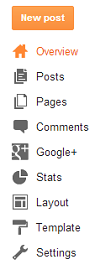
Buka atau klik nama blog Anda, maka Anda akan dibawa pada halaman dimana Anda akan melihat gambar seperti di bawah ini.
Fungsi tool atau alat-alat yang terlihat di atas di sini akan sedikit saya coba terangkan penggunaannya.

New post.
Jika Anda membuka halaman new post maka Anda akan diarahkan pada halaman posting blog. Pada halaman ini Anda bisa mengawali menulis artikel Anda.
Pada bagian atas adalah utuk judul artikel. Kemudian masukkan artikel Anda di bawahnya.
Pilih preview atau pratinjau untuk melihat tampilan artikel sebelum di publish atau di publikasikan.

Anda bisa lihat tampilannya, jika Anda rasa cocok bisa langsung Anda publikasikan. Jika Anda rasa masih kurang cocok dengan selera Anda, bisa Anda edit lagi.
Setelah itu publish atau publikasikan, maka tulisan Anda sudah terpublikasikan dan sudah bisa dilihat oleh semua pengguna internet.

Overview
Halaman ini adalah halaman dashboard yang tadi sudah Anda buka, yaitu halaman ketika Anda pertama kali memilih judul blog, maka akan diarahkan pada halaman ini.

Posts
Ini adalah halaman edit artikel, di sini Anda akan melihat judul-judul artikel yang pernah Anda tulis. Dari sini anda bisa edit artikel Anda yang sudah Anda publikasikan.

Pages
halaman yang berdiri sendiri.

Comments
Dari halaman ini Anda bisa melihat siapa saja yang memberi komentar pada blog Anda. Jika Anda ingin menanggapi komentar bisa langsung buka halaman untuk menulis tanggapan komentar.

Google+
Anda bisa tambahkan google+ atau bergabung google+ dengan membuka halaman google+

Stats
Anda bisa melihat trafik blog Anda, berapa halaman yang dilihat pengunjung dan dari mana saja pengunjung Anda berasal.
Dari sini Anda juga bisa melihat melalui kata kunci apa pengunjung Anda masuk.

Layout
Tata letak atau layout adalah halaman dimana Anda bisa menambahkan gatget pada halaman blog Anda. Dengan pilih tambahkan atau add gatget maka akan muncul windows baru yang di situ ada bermacam-macam pilihan untuk mempercantik halaman log Anda.
Dari halaman ini selain menambahkan juga bisa menghapus, edit dan memindah. Cara memindahkanya, Anda tinggal menggeser saja.

Tamplate
Dari sini Anda bisa mengganti atau mengedit template Anda. Pada edit template ada dua pilihan, melalui customize dan edit html. Jika Anda ingin edit, untuk pemula saya sarankan menggunakan customoze karena lebih mudah cara penggunaanyanya.

Setting.
Dalam setting blog, para blogger caranya berbeda-bada. Tapi sebaiknya Anda melakukan ini.

Semoga bermanfaat.

Sumber : www.nimbuzzin.com
Read More..

19 Mrt. 2013

Tutorial Cara Membuat Partisi Harddisk di Windows 8


1. Buka Run dengan menekan [Win-Logo] + [R] secara bersamaan. Ketik “diskmgmt.msc” di kotak teks kemudian klik “OK”.
Cara Membuat dan Membagi Partisi Harddisk di Windows 8 Run-diskmgmt
2. Kemudian, Windows 8 Disk Management akan terbuka dengan segera. Klik kanan pada partisi yang diinginkan (misalnya drive D yang ingin kita bagi partisinya) dan pilih “Shrink Volume”.
Cara Membuat dan Membagi Partisi Harddisk di Windows 8 Shrink Volume
3. Akan muncul jendela Shrink. Pada Enter the amount of space to shrink in MB, tentukan berapa total volume space partisi harddisk yang diinginkan, lalu klik tombol “Shrink”
Cara Membuat dan Membagi Partisi Harddisk di Windows 8 Shrink
4. Setelah ruang terisi telah dihasilkan, klik kanan di atasnya partisi yang baru dibuat dan pilih “New Simple Volume”. Kemudian klik tombol “Next”
Cara Membuat dan Membagi Partisi Harddisk di Windows 8 Shrink New Simple Volume
5. Kemudian klik tombol “Next” >> “Next”
6. Selanjutnya pada jendela New Simple Volume Wizard, pilih (ceklist) pada “Format this volume with the following settings:” lalu atur:
  • File system >> NTFS
  • Allocation unit size >> Default
  • Volume label >> isi namanya sesuai keinginan
Cara Membuat dan Membagi Partisi Harddisk di Windows 8 New Simple Volume Wizard
7. Kemudian klik tombol “Next” lalu “Finish”
Selesai. Anda sudah berhasil membuat partisi baru di Windows 8 dengan cara membagi partisi lama harddisk Windows 8.
Read More..

cara install & mengubah hasil scan menjadi dokumen di word


https://blogger.googleusercontent.com/img/b/R29vZ2xl/AVvXsEjHO4zP5lX9Wyzd0Bd9pwAdA_YGs43nkGOvh1hq_YzzmVa-8CzAFXPRaTWnxL4ZN-X1-SdUKS8_IdvOQ39rTFlK21LuS9ekWJBTvXrgOXVYyL5EAHydkFjQ3cViaVC8Td36niR5T4yOvcRN/s1600/abbyyscantooffice.jpg


Cara REgistrasi Abby Scan to Office v 1.0 :
1. Install Abby Scan to Office sampai selesai.
2. Setelah selesai buka Abby Scan to Office
3. Kemudian muncul 3 pilihan, pilih "Enter Serial Number", lalu klik "Ok" kemudian disuruh untuk memasukkan serial number
4. Buka Keygen, kemudian copy serial yg ada di keygen ke dalam Abby scan to Office
5. Setelah memasukkan serial number ke Abby Scan To Office klik " Activate"
6. Selanjutnya pilih "activation by phone or fax" lalu klik "next"
7. Copi "Installation ID" ke dalam keygen pada kolom "Installation ID"
8. Copi "Activation Code" dari keygen ke Abby Scan to office, lalu klik "next" hingga muncul tulisan Activation completed successfully", lalu klik "Finish"

9. Sekarang Abby Scan to Office v 1.0 anda telah menjadi full

cara kerja dari software ini dapat dilihat pada gambar di bawah ini :


Read More..

18 Mrt. 2013

Cara Menjadikan Wifi Laptop Sebagai Hotspot


Bagaimana caranya, ikuti langkah-langkah berikut.
1. Setting dulu server ad-hoc pada laptop kamu. kalau windows xp bisa lihat disini, untuk windows 8 bisa lihat di postingan kemarin “Cara membuat koneksi ad-hoc di windows 8“.
2. Buka Control Panel >> Network and Internet >> Network and Sharing Center. Pada panel kiri, klik ‘Change Adapter Settings‘.
3. Pilih jaringan yang akan di-share (mungkin modem). Pastikan koneksi internet dari jaringan yang akan di-share sedang terputus, kalau tidak, share akan berfungsi setelah disconnect dan connect lagi. Di sini saya akan share internet dari modem AHA.
share connection
4. Klik kanan >> Properties >> pilih tab Sharing, centang ‘Allow other network users to connect through this computer’s internet connection‘.
5. Karena di sini saya membuat Ad-Hoc network dengan nama ajurnaWIFI, maka pilih jaringan ‘ajurnaWIFI‘ (disesuaikan dengan Ad-Hoc Network anda).
ajurna wifi
6. Selanjutnya klik OK dan koneksikan kembali modem/internet kabel yang anda share. Untuk membuktikannya, tes koneksi di perangkat lain. Jika sudah dapat mengakses internet, anda berhasil.
Read More..

Cara membuat koneksi Ad-hoc di Windows 8


1. Buka Start Screen windows 8 lalu ketikkan cmd
2. Klik kanan dan “Run as administrator” (Icon dibawah)
cmd adhoc windows 8
3. Setelah itu ketikkan
- netsh wlan set hostednetwork mode=allow ssid=NAMA JARINGAN key=PASSWORD
- netsh wlan start hostednetwork
adhoc command
Keterangan :
“NAMA JARINGAN” –> Isi dengan nama jaringan sesuai keinginan anda
“PASSWORD” –> Isi dengan password sesuai keinginan anda
“netsh wlan start hostednetwork” –> Untuk menghidupkan jaringan ad-hoc
Jika ingin menghentikan ad-hoc tinggal ketik lagi di cmd (Run as administrator) “netsh wlan start hostednetwork“.
4. Lihat di Control Panel Network Connection harusnya sudah ada akses poin (wifi) yang barusan kamu buat.
adhoc windows 8 berhasil
5. Selesai.
Untuk mengetest lebih lanjut silahkan search memakai perangkat wifi laptop atau HPteman kamu.
Demikian Cara setting koneksi server ad-hoc di windows 8, makin ribet atau makin simple silahkan bandingkan dan rasakan sendiri dengan membuat server adhoc di windows XP.
Selamat mencoba
.
Read More..
 

Blogger news

Blogroll

About