Pages

30 Mrt. 2013

Cara Membuat Buku Tamu di Blog


  • Masuk Ke Blogger terlebih dahulu.
  • Pilih Menu Tata Letak. 
  • Pilih Tambahkan Gadget.
  • Pilih yang HTML/Java Scrip.
  •  Setelah itu tambahkan Kode Html di bawah ini:
<!-- Start Shoutbox light effect by Kiss --><br />
<script type="text/javascript" 
src="http://code.jquery.com/jquery-latest.pack.js"></script><br />
<script>
$(document).ready(function() {
//select all the a tag with name equal to modal
$('a[name=modal]').click(function(e) {
//Cancel the link behavior
e.preventDefault();
//Get the A tag
var id = $(this).attr('href');
//Get the screen height and width
var semahHeight = $(document).height();
var semahWidth = $(window).width();
//Set heigth and width to semah to fill up the whole screen
$('#semah').css({'width':semahWidth,'height':semahHeight});
//transition effect
$('#semah').fadeIn(1000);
$('#semah').fadeTo("slow",0.8);
//Get the window height and width
var winH = $(window).height();
var winW = $(window).width();
//Set the popup window to center
$(id).css('top', winH/2-$(id).height()/2);
$(id).css('left', winW/2-$(id).width()/2);
//transition effect
$(id).fadeIn(2000);
});
//if close button is clicked
$('.window .close').click(function (e) {
//Cancel the link behavior
e.preventDefault();
$('#semah').hide();
$('.window').hide();
});
//if semah is clicked
$('#semah').click(function () {
$(this).hide();
$('.window').hide();
});
});
</script><br />
<style>a {color:#ffffff; text-decoration:none}
img { border: none; }
#semah {
position:absolute;
left:0;
top:0;
z-index:9000;
background-color:#000;
display:none;
}
#wadah .window {
position:fixed;
left:0;
top:0;
width:450px;
height:200px;
display:none;
z-index:9999;
padding:20px;
}
#wadah #kid53 {
background:url(http://i809.photobucket.com/albums/zz15/yuda03/REDGUESTBOOK.png)
 no-repeat 0 0 transparent;
width:265px;
height:460px;
padding:56px 0 20px 5px;
}
#tutupan {
padding:2px 0 0 0;
}
</style><br />
<ul><center>
<a href="#kid53" name="modal"><img 
src="http://i809.photobucket.com/albums/zz15/yuda03/shoutboxtabRED.png" 
border="0" width="158" height="58" /></a>  </center>
</ul>
<div id="wadah">
<!-- Start Shoutbox 
--><br />
<div id="kid53" class="window">
<br />
<div style="text-align: center;">
<iframe 
allowtransparency="yes" frameborder="3" height="250" 
id="cboxmain5-816248" marginheight="2" marginwidth="2" 
name="cboxmain5-816248" scrolling="auto" 
src="http://www5.cbox.ws/box/?boxid=816248&boxtag=jz5q4a&sec=main"
 style="border: #ababab 1px solid;" 
width="250"></iframe></div>
<div>
<br />
<div style="text-align: center;">
<br />
<iframe allowtransparency="yes" frameborder="0" height="95" 
id="cboxform5-816248" marginheight="2" marginwidth="2" 
name="cboxform5-816248" scrolling="no" 
src="http://www5.cbox.ws/box/?boxid=816248&boxtag=jz5q4a&sec=form"
 style="border-top: 0px; border: #ababab 1px solid;" 
width="250"></iframe></div>
</div>
<div 
id="tutupan">
<input type="button" value="Close" class="close" 
/><a style=" float:center; font-size:10px; color:#3B78CD; 
text-decoration:none;" href="http://ariflaw.blogspot.com">Blogger  Tutorials</a><br />
</div>
</div>
<!-- End Shoutbox --><br />
<div id="semah">
</div>
</div>
<!-- End of Shoutbox 
light effect by Kiss -->


  • Pilih Save.

Read More..

Cara Mempercantik Blog dengan Widget Kalender Hijriah


  • Masuk Ke Blogger terlebih dahulu.
  • Pilih Menu Tata Letak. 
  • Pilih Tambahkan Gadget.
  • Pilih HTML/Java Scrip.
  •  Setelah itu tambahkan Kode Html di bawah ini:

 <img style="visibility:hidden;width:0px;height:0px;" border=0 width=0 height=0 src="http://c.gigcount.com/wildfire/IMP/CXNID=2000002.0NXC/bT*xJmx*PTEzNDM4Njg5ODg4MTImcHQ9MTM*Mzg2ODk5Mjc1MCZwPTIzODk4MSZkPUlzbGFtaWMlMjBDYWxlbmRhciUzYSUyMHNt/aWxlJmc9MSZvPTM*MzcxNDg2Mzg1ODRiNmM5ZGExY2ZkMDYxNzYxMDgxJm9mPTA=.gif" /><div style="margin:0px auto;text-align:center;width:140px;height:160px;"><embed src="http://widgets.al-habib.info/images/Protected_hijricalendarsmile_wpd.swf" width="140" height="160" flashvars="&dayAdd=0&cal=true&rb=1&ak=1&jb=" swliveconnect="true" quality="best" loop="false" menu="false" wmode="transparent" allowscriptaccess="sameDomain" type="application/x-shockwave-flash" pluginspage="http://www.adobe.com/go/getflashplayer" /><br /><img style="visibility:hidden;width:0px;height:0px;" border="0" width="0" height="0" src="http://widgets.al-habib.info/images/blank.gif?_alhacid=1343868146524" /></embed></div>
 
  •  Save.


Read More..

Cara Memasang Iklan Melayang di Sebelah Kanan dan Kiri Blog

Berikut adalah Cara Memasang Iklan Melayang di Sebelah Kanan dan Kiri Blog :

  • Masuk Ke Blogger.
  • Pilih Menu Tata Letak. 
  • Pilih Tambahkan Gadged.
  • Pilih yang HTML/Java Scrip.
  •  Setelah itu tambahkan Kode Html di bawah ini:
<!-- Start Shoutbox light effect by Kiss --><br />
<script type='text/javascript'>
    $(document).ready(function() {
    $('img#closed').click(function(){
    $('#btm_banner').hide(90);
    });
    });
    </script><br />
    <script type="text/javascript">var a=navigator,b="userAgent",c="indexOf",f="&m=1",g="(^|&)m=",h="?",i="?m=1";function j(){var d=window.location.href,e=d.split(h);switch(e.length){case 1:return d+i;case 2:return 0<=e[1].search(g)?null:d+f;default:return null}}if(-1!=a[b][c]("Mobile")&&-1!=a[b][c]("WebKit")&&-1==a[b][c]("iPad")||-1!=a[b][c]("Opera Mini")||-1!=a[b][c]("IEMobile")){var k=j();k&&window.location.replace(k)};
    </script><script type="text/javascript">
    if (window.jstiming) window.jstiming.load.tick('headEnd');
    </script><br />
    <!--start: floating ads--><br />
    <div id="teaser2" style="width:autopx; height:0; text-align:left; display:scroll;position:fixed; top:0px;left:0px;">
    <div>
<a href="#" id="close-teaser" onclick="document.getElementById('teaser2').style.display = 'none';" style="cursor:pointer;"><center>
<img src='https://blogger.googleusercontent.com/img/b/R29vZ2xl/AVvXsEguEkbVqJVfKhyDH1gZ9qhSYRuOK-rXFnLXly5TyujiriZ0yAyvrf8kvI_cvJ79b-P8_7CQywZLs-WhRqTgTswoEmSaJaGyrci2sOQRql1TA1o3KCu9eYQmpin2VHFNKVTru9i2BVMoeJ-Y/s1600/PhoXo2.png'/></center>
</a></div>
<br />
    <!--Mulai--><br />
<br />
<script language="javascript" src="http://www.cpmfun.com/getad.php?39390;69348;160x600"></script><br />
<br />
    <!--Akhir--><br />
<br />
    </div>
<!--end: floating ads--><br />
    <!--start: floating ads--><br />
    <div id="teaser3" style="width:autopx; height:600; text-align:right; display:scroll;position:fixed; top:0px;right:0px;">
    <div>
<a href="#" id="close-teaser" onclick="document.getElementById('teaser3').style.display = 'none';" style="cursor:pointer;"><center>
<img src='https://blogger.googleusercontent.com/img/b/R29vZ2xl/AVvXsEguEkbVqJVfKhyDH1gZ9qhSYRuOK-rXFnLXly5TyujiriZ0yAyvrf8kvI_cvJ79b-P8_7CQywZLs-WhRqTgTswoEmSaJaGyrci2sOQRql1TA1o3KCu9eYQmpin2VHFNKVTru9i2BVMoeJ-Y/s1600/PhoXo2.png'/></center>
</a></div>
<br />
    <!--Mulai--><br />
<script language="javascript" src="http://www.cpmfun.com/getad.php?39390;69348;160x600"></script><br />
    <!--Akhir--><br />
    </div>
<!--end: floating ads-->

  •  Pilih Save.

Read More..

Cara Membuat Agar Link Bergoyang


1. Login ke blogger
2. Templete dan klik Edit HTML
3. Cari kode </head>
4. Copas kode di bawah ini dan taruh tepat di atas kode </head>


<script src='http://ajax.googleapis.com/ajax/libs/jquery/1.3.2/jquery.min.js' type='text/javascript'/>
<script type='text/javascript'>       
$(document).ready(function()  {         
$(&#39;a&#39;).hover(function() {  //mouse in         
$(this).animate({ marginLeft:  &#39;12px&#39; }, 400);         
}, function() { //mouse out         
$(this).animate({ marginLeft: 0 }, 400);         
});         
});</script>

5. Save :)
Read More..

29 Mrt. 2013

Cara Membuat Read More Di Blog

Berikut Resep Cara Membuat Read More Di Blog :
  1. Login Kehalaman Blogger
  2. Dari bagian dashbord blog Pilih Template --> Edit HTML --> Proses atau Lanjutkan
  3. Jangan lupa centang Expand Widget Templates
  4. Sekarang Cari Kode </head> (Gunakan Tombol CRTL + F dan F3 untuk mempermudah pencarian kode)
  5. Jika sudah ketemu Copy dan letakan diatas kode </head> tersebut.
  6. <script type='text/javascript'>
    var thumbnail_mode = &quot;float&quot; ;
    summary_noimg = 150;
    summary_img = 150;
    img_thumb_height = 100;
    img_thumb_width = 120;
    </script>
    <script src='http://dapurtutorial.googlecode.com/files/ReadMoreScript.js' type='text/javascript'/>
  7. Tahap selanjutnya cari lagi salah satu kode berikut : <data:post.body/>
  8. Ganti Kode yang anda temukan diatas dengan kode berikut ini :
  9. <b:if cond='data:blog.pageType != &quot;item&quot;'>
    <div expr:id='&quot;summary&quot; + data:post.id'><data:post.body/></div>
    <script type='text/javascript'>createSummaryAndThumb(&quot;summary<data:post.id/>&quot;);</script>
    <span style='float:right'><a expr:href='data:post.url'>Read More..</a></span>
    <b:else/>
    <data:post.body/>
    </b:if>
  10. Sekaran klik tombol Simpan Template
  11. Selesai dan lihat Hasilnya
Demikian Tutorial Blog mengenai Cara Membuat Read More Di Blog dari Mister Complete kali ini. selamat mencoba dan semoga bisa bermanfaat.

Sumber : http://dapur-tutorial.blogspot.com
Read More..

Mengganti "Older Posts" Dengan Angka


Secara umum, navigasi untuk pindah halaman di blogspot biasanya menggunakan link dengan teks "Older Posts (posting lama)" dan "Newer Posts (posting baru)". Beda dengan wordpress yang navigasinya bisa berbentuk angka sehingga bisa memudahkan untuk loncat beberapa halaman ke postingan yg lama maupun baru.
Nha trik kali ini akan menjelaskan bagaimana cara mengganti link "Older Posts (posting lama)" dan "Newer Posts (posting baru)" menjadi angka seperti gambar di bawah ini


1. Langkah awal tentu saja harus menuju ke desain template anda kemudian ke "Edit HTML" 
2. setelah itu cari kode ini ]]></b:skin> kalo sudah ketemu taruh script dibawah ini sebelum kode tersebut
.showpageArea a {
text-decoration:underline;
}
.showpageNum a {
text-decoration:none;
border: 1px solid #cccccc;
margin:0 3px;
padding:3px;
}
.showpageNum a:hover {
border: 1px solid #cccccc;
background-color:#cccccc;
}
.showpagePoint {
color:#333;
text-decoration:none;
border: 1px solid #cccccc;
background: #cccccc;
margin:0 3px;
padding:3px;
}
.showpageOf {
text-decoration:none;
padding:3px;
margin: 0 3px 0 0;
}
.showpage a {
text-decoration:none;
border: 1px solid #cccccc;
padding:3px;
}
.showpage a:hover {
text-decoration:none;
}
.showpageNum a:link,.showpage a:link {
text-decoration:none;
color:#333333;
}


3. setelah itu cari kode ini </body> kemudian taruh script dibawah ini sebelum kode tersebut.
<!--Page Navigation Starts-->
<b:if cond='data:blog.pageType != &quot;item&quot;'>
<b:if cond='data:blog.pageType != &quot;static_page&quot;'>
<script type='text/javascript'> 
var pageCount=5; 
var displayPageNum=5; 
var upPageWord =&#39;Previous&#39;; 
var downPageWord =&#39;Next&#39;; 
</script> 
<script src='http://bloggergadgets.googlecode.com/files/blogger_pagenavi_min.js' type='text/javascript'/> 
</b:if> </b:if> 
<!--Page Navigation Ends -->


Kalau sudah silahkan dilihat hasilnya.


Sumber : http://trik-tips.blogspot.com
Read More..

CARA MENGGUNAKAN BLOG DI BLOGGER ATAU BLOGSPOT

Pertama yang harus Anda lakukan login ke blog Anda.
Waktu pertamakali Anda masuk maka Anda akan melihat halaman yang mana di situ terlihat judul atau nama blog yang telah Anda buat.
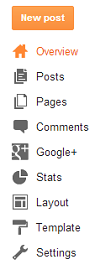
Buka atau klik nama blog Anda, maka Anda akan dibawa pada halaman dimana Anda akan melihat gambar seperti di bawah ini.
Fungsi tool atau alat-alat yang terlihat di atas di sini akan sedikit saya coba terangkan penggunaannya.

New post.
Jika Anda membuka halaman new post maka Anda akan diarahkan pada halaman posting blog. Pada halaman ini Anda bisa mengawali menulis artikel Anda.
Pada bagian atas adalah utuk judul artikel. Kemudian masukkan artikel Anda di bawahnya.
Pilih preview atau pratinjau untuk melihat tampilan artikel sebelum di publish atau di publikasikan.

Anda bisa lihat tampilannya, jika Anda rasa cocok bisa langsung Anda publikasikan. Jika Anda rasa masih kurang cocok dengan selera Anda, bisa Anda edit lagi.
Setelah itu publish atau publikasikan, maka tulisan Anda sudah terpublikasikan dan sudah bisa dilihat oleh semua pengguna internet.

Overview
Halaman ini adalah halaman dashboard yang tadi sudah Anda buka, yaitu halaman ketika Anda pertama kali memilih judul blog, maka akan diarahkan pada halaman ini.

Posts
Ini adalah halaman edit artikel, di sini Anda akan melihat judul-judul artikel yang pernah Anda tulis. Dari sini anda bisa edit artikel Anda yang sudah Anda publikasikan.

Pages
halaman yang berdiri sendiri.

Comments
Dari halaman ini Anda bisa melihat siapa saja yang memberi komentar pada blog Anda. Jika Anda ingin menanggapi komentar bisa langsung buka halaman untuk menulis tanggapan komentar.

Google+
Anda bisa tambahkan google+ atau bergabung google+ dengan membuka halaman google+

Stats
Anda bisa melihat trafik blog Anda, berapa halaman yang dilihat pengunjung dan dari mana saja pengunjung Anda berasal.
Dari sini Anda juga bisa melihat melalui kata kunci apa pengunjung Anda masuk.

Layout
Tata letak atau layout adalah halaman dimana Anda bisa menambahkan gatget pada halaman blog Anda. Dengan pilih tambahkan atau add gatget maka akan muncul windows baru yang di situ ada bermacam-macam pilihan untuk mempercantik halaman log Anda.
Dari halaman ini selain menambahkan juga bisa menghapus, edit dan memindah. Cara memindahkanya, Anda tinggal menggeser saja.

Tamplate
Dari sini Anda bisa mengganti atau mengedit template Anda. Pada edit template ada dua pilihan, melalui customize dan edit html. Jika Anda ingin edit, untuk pemula saya sarankan menggunakan customoze karena lebih mudah cara penggunaanyanya.

Setting.
Dalam setting blog, para blogger caranya berbeda-bada. Tapi sebaiknya Anda melakukan ini.

Semoga bermanfaat.

Sumber : www.nimbuzzin.com
Read More..
 

Blogger news

Blogroll

About